こんにちは、AIシステムズです。
この記事は、代表コバが現場で対応してきたWordPress保守の知見をもとに、AIを活用して構成・執筆し、弊社にて最終チェックを行ったものです。
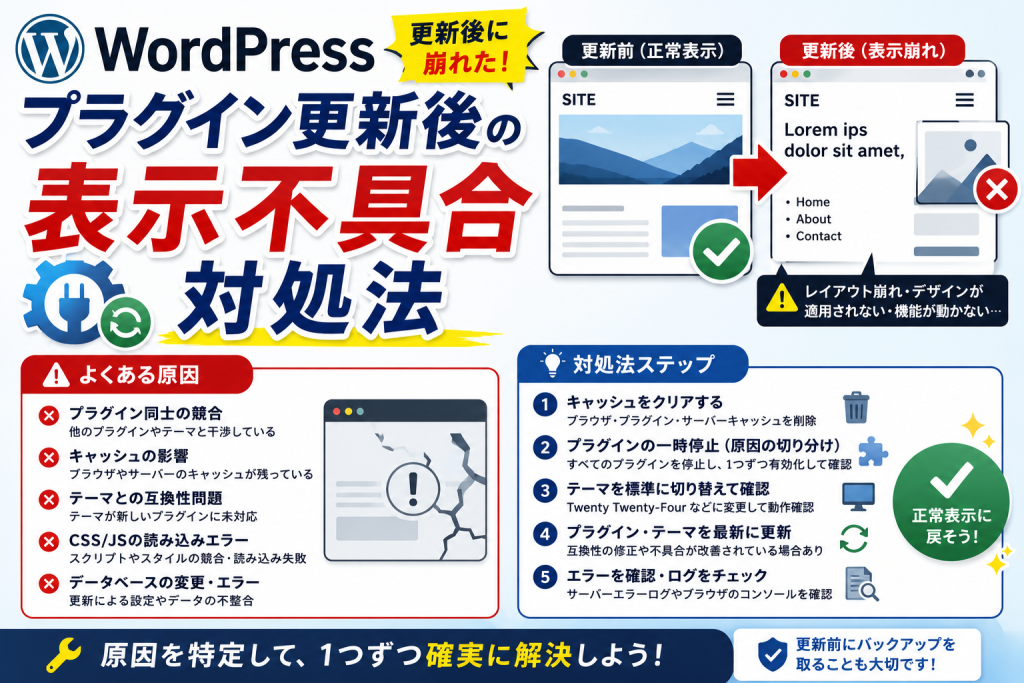
WordPressのプラグインを更新したら、サイトの表示が崩れた・特定ページが真っ白になった・管理画面に入れなくなった——これらは弊社が中小企業のWordPress保守を引き継いだ際、最初に対応することの多いトラブルです。更新後の表示不具合は、プラグイン同士の競合か、テーマ側の依存関数の変更が原因であることがほとんどです。
- プラグイン更新後に起きる不具合の典型パターン
- 真っ白画面(White Screen of Death)の原因切り分け
- 管理画面に入れない場合の復旧手順
- 更新前にやっておくべき事前準備
- 再発を防ぐ運用ルール
目次
- プラグイン更新後に起きる典型的な不具合
- 原因を切り分ける手順
- 具体的な復旧方法
- 更新事故を防ぐ事前準備
- こういうサイトに向いている/向いていない
- 再発防止チェックリスト
プラグイン更新後に起きる典型的な不具合
弊社が対応してきた現場でよく見るのは次のパターンです。
- フロント・管理画面ともに真っ白になる(致命的なPHPエラー)
- 表示は出るが、レイアウトが崩れる・特定のショートコードが文字のまま表示される
- お問い合わせフォームが送信エラーになる
- カスタム投稿タイプの一覧ページが404になる
- JavaScriptエラーで管理画面の特定の操作ができなくなる
特に致命的なのが、更新を本番サイトで直接行ってしまい、真っ白画面になった瞬間に管理画面にも入れなくなるパターンです。
原因を切り分ける手順
1. デバッグログを有効化する
まず wp-config.php でデバッグログを有効にし、エラー内容を特定します。
define('WP_DEBUG', true);
define('WP_DEBUG_LOG', true);
define('WP_DEBUG_DISPLAY', false);
wp-content/debug.log にエラーの詳細が出力されます。エラーメッセージのファイルパスを見れば、原因のプラグインかテーマかが特定できます。
2. プラグインを一括無効化して切り分け
管理画面に入れない場合は、FTPまたはSSHで wp-content/plugins ディレクトリを一時的にリネームします。
mv wp-content/plugins wp-content/plugins_offこれで全プラグインが無効化され、サイトが復活したら、1つずつディレクトリ名を戻して原因を特定します。WP-CLIが使える環境であれば次のほうが速いです。
wp plugin deactivate --all
wp plugin activate <個別のプラグイン名>
3. テーマ側の依存関数を確認
プラグインのメジャーバージョンアップで関数シグネチャが変わると、テーマがその関数を直接呼んでいる場合にエラーになります。debug.logに Call to undefined function や Fatal error: Uncaught Error が出ていれば、テーマ側の修正が必要です。
具体的な復旧方法
- 真っ白画面:上記の手順でプラグインを全無効化 → サイト復旧 → 1個ずつ有効化で原因特定 → 該当プラグインを旧バージョンへロールバック
- 管理画面に入れない:FTP/SSHでplugins/themesディレクトリをリネーム。データベースは触らない
- ロールバック:WordPress公式リポジトリの
https://wordpress.org/plugins/<プラグイン名>/advanced/から旧バージョンを入手可能
データベースを直接書き換えるのは最後の手段です。ファイル側の操作で復旧できるケースがほとんどです。
更新事故を防ぐ事前準備
弊社が保守を引き受けたWordPressサイトでは、次の運用に切り替えています。
- 更新前に
wp db exportでDBバックアップを取得 - ステージング環境(または手元のローカル)で先に更新を試す
- 自動更新はマイナーバージョンのみ有効、メジャーバージョンは手動で行う
- 更新後は管理画面の主要操作・フロントの主要ページを一通り確認する
- WP-CLIが使える環境では
wp plugin update --dry-runで更新対象を事前確認
こういうサイトに向いている/向いていない
この運用は、ビジネスで稼働しているWordPressサイト全般に有効です。特に問い合わせフォーム・予約機能・ECなど業務に直結する機能を載せているサイトでは、表示不具合がそのまま売上機会の損失になるため、事前準備の効果が大きく出ます。
個人ブログで「壊れても直せばいい」レベルであれば、ここまでの運用は過剰です。
再発防止チェックリスト
- 更新前にDBバックアップを取得しているか
- ステージング環境で先に検証しているか
- WP_DEBUG_LOGを使える状態にしてあるか
- FTP/SSHでファイル操作できる状態を確保してあるか
- 自動更新の範囲を明示的に設定しているか
- 更新後の確認項目をドキュメント化してあるか
まとめ
WordPressのプラグイン更新後の表示不具合は、原因の切り分け手順を持っていれば短時間で復旧できます。真っ白画面でも慌てず、FTP/SSHでプラグインを無効化し、debug.logで原因を特定するのが定石です。事前のステージング検証とDBバックアップを習慣化しておけば、本番事故そのものを大きく減らせます。
本記事は、代表コバが中小企業のWordPress保守の現場で対応してきた知見をもとに、AIを活用して構成・執筆し、弊社にて最終確認を行っています。WordPressサイトの保守体制構築、更新運用の整備、トラブル対応について、具体的な状況をふまえた相談を承っています。費用感だけ知りたい方も、お気軽にご相談ください。