こんにちは、AIシステムズです。
この記事は、代表コバが現場で蓄積してきた知見をもとに、AIを活用して構成・執筆し、弊社にて最終チェックを行ったものです。
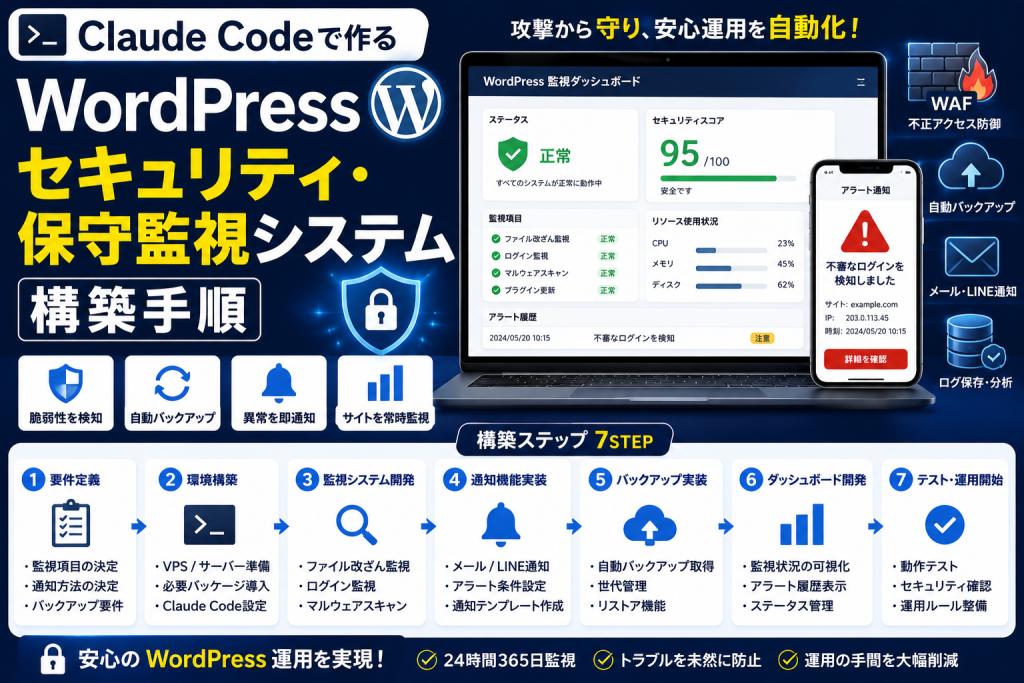
弊社では、保守契約をいただいている複数の WordPress サイトを1 画面で監視・点検する社内ツールを、Claude Code でフルスクラッチ構築しています。
基本の発想はシンプルで、各サイトのバックアッププラグインが Dropbox に投げた WordPress 一式を、社内サーバーで自動的に取り込み、本物の WordPress として動かして検査するというものです。本番に触らずに、テンプレートやプラグインの不具合、SSL の状態、リンク切れ、WordPress 本体の更新状況まで一括点検できます。
本記事では、同じ仕組みを Claude Code で組み立てるための手順を、実装単位で整理します。
- 複数 WP サイトの保守を 1 画面で回せるダッシュボード設計
- 「プラグイン → Dropbox → 社内サーバー」の自動同期パイプライン
- WP 本体・プラグイン・SSL・リンク切れの一括ヘルスチェック
- cron で運用に乗せる際の注意点
目次
- このシステムをどう作ったか(全体像)
- 解決したい課題と要件
- アーキテクチャと使用技術
- 手順1:各 WP サイトの自動バックアップ設定
- 手順2:rclone で Dropbox から自動同期
- 手順3:取り込んだバックアップを WordPress として展開
- 手順4:ヘルスチェック cron の実装
- 手順5:本番URL死活監視
- 手順6:リンクエラー検出
- 手順7:ダッシュボードと通知
- Claude Code に任せるときのコツ
このシステムをどう作ったか(全体像)
全体の流れは次のとおりです。
- 各 WordPress サイトに無料バックアッププラグインを入れ、定期的に
.wpress形式で Dropbox 連携フォルダへエクスポート - 社内サーバーから
rcloneで Dropbox 上のバックアップを取得 - 取得した
.wpressをローカルの/backup/配下に展開し、社内サーバー上で動く WordPress として再構成 - PHP で書いた cron が、展開されたサイトを 1 つずつ走査して WP バージョン・プラグイン・トップページ・管理画面・SSL・リンクなどを点検
- 結果を MySQL に保存し、社内向けの管理ダッシュボードで一覧表示
肝は「本番サーバーに一切ログインせず、点検をクローン側で完結させる」という設計です。本番に negative impact を出さずに、WordPress 本体・プラグインの更新状態や、改ざんの兆候まで確認できます。
解決したい課題と要件
複数の WordPress サイトを保守していると、現場ではこういう困りごとが必ず出ます。
- サイトごとに WP 本体やプラグインのバージョンがバラバラで、把握しきれない
- 古い WP のままで放置されているサイトが、いつの間にか改ざんされる
- SSL 証明書の期限切れに気づくのが事故発生後
- 本番にログインして点検するたびに、ログイン履歴やセッションが汚れる
- 「不具合の有無を毎月 1 度確認する」運用を、人手でやると抜けが出る
これらをまとめて解消する要件として、次の機能をシステム化しました。
- 各サイトを 毎日 1 回、社内側で複製して点検する
- WP 本体・プラグインのバージョンを取得して、最新版との差分を表示
- 本番サイトの HTTPS・HTTP ステータス・タイトル変化を 3 時間ごとに監視
- サイト内リンク切れを毎日スキャン
- バックアップが Dropbox に届いているかを監視(届いていない=サイト停止の予兆)
- すべての結果を 1 ダッシュボードで色付き表示
アーキテクチャと使用技術
- WordPress バックアッププラグイン:無料の汎用エクスポートプラグインを使用(
.wpressファイルを生成し Dropbox に送信) - クラウドストレージ:Dropbox(プラグイン側が対応していれば Google Drive など他でも可)
- 同期ツール:
rclone(Dropbox API トークンでフォルダ単位の差分同期) - サーバー:VPS 上の Linux + Apache + PHP + MySQL/MariaDB
- WP-CLI:取り込んだサイトの調査・URL書換え・キャッシュフラッシュ
- cron:PHP スクリプトを定時実行(同期・点検・リンクチェック)
- ダッシュボード:PHP(プレーン)で SPA を避けた素朴な構成、CSRF・ログイン・ロール分離だけ実装
ダッシュボードを React や Vue にしなかった理由は、保守担当が変わってもメンテしやすく、サーバーの依存関係を増やしたくないからです。Claude Code に「シンプルな PHP テンプレートで、JS は最小限に」と先に伝えておくと、過剰な構成にされません。
手順1:各 WP サイトの自動バックアップ設定
各 WordPress サイトに、エクスポート→クラウド送信に対応するバックアッププラグインを入れます。
- バックアップ先:Dropbox(または同等のクラウドストレージ)
- 頻度:毎日 1 回(深夜帯)
- 保存形式:
.wpressなど、プラグイン純正の単一ファイル形式 - 世代管理:3〜7 世代を保持し、古いものは自動削除
- 必ずサイト単位でフォルダを分ける:Dropbox 側で
/サイト識別子/のように整理しておくと、同期側で扱いやすい
この段階でやってはいけないのは、「全サイトのバックアップを Dropbox 上の同じ場所に置く」ことです。後工程で取り違えが起きるリスクが上がるので、サイトごとにフォルダを分けるルールを決めておきます。
手順2:rclone で Dropbox から自動同期
社内サーバー側で rclone を導入し、Dropbox のバックアップフォルダ全体を毎日 1 回ローカルへ同期します。
rclone configで Dropbox をリモートとして登録- 同期コマンド:
rclone sync (Dropbox上のフォルダ) (ローカル上のフォルダ) - cron で深夜帯に実行
- 差分同期なので、初回以外は短時間で終わる
- 同時に
rclone lsjsonでファイル一覧を取り、サイトごとに ファイル数・合計サイズ・最終更新日時を集計して DB に保存
このタイミングで、「予定どおりバックアップが届いているか」もチェックできます。最終更新日時が古いままのサイトは、プラグイン停止か WP 本体の停止が起きている可能性が高く、ダッシュボードで黄色/赤の警告として表示します。
手順3:取り込んだバックアップを WordPress として展開
.wpress はそのままでは動かないので、社内サーバー側で WordPress として復元します。
- 各サイト用に DB を 1 つずつ用意
- Apache のバーチャルホストで
/backup/{サイト識別子}/をドキュメントルートに設定 - プラグインのインポート機能、または
wpress展開ツールでファイルを展開 wp-config.phpの DB 接続情報を社内サーバー用に書き換える- WP-CLI で
wp search-replaceを実行し、本番 URL → 社内点検用 URL に置換
ここを Claude Code に書かせると、展開→DB差し替え→URL置換→キャッシュ削除までを 1 つのシェル/PHP スクリプトにまとめてくれます。ただし初回は必ず手動で 1 サイト分通してから自動化します。コマンド組合せは環境差が出やすく、自動化前に必ず動作確認するのが安全です。
手順4:ヘルスチェック cron の実装
取り込みが完了したら、点検フェーズです。PHP スクリプトを cron に登録し、/backup/ 配下を再帰走査して各サイトを 1 件ずつ点検します。点検項目は次のとおりです。
- WP バージョン:
wp-includes/version.phpから取得し、wordpress.org API の最新版と比較 - プラグイン一覧:
wp-content/plugins/を走査し、各プラグインのversion/active状態を取得 - テーマ:同上、テーマディレクトリを走査
- トップページ HTTP チェック:HTTPS 接続、ステータスコード、タイトル、サイズ
- 管理画面の到達性:
/wp-login.phpの応答コードと、不審なリダイレクトの有無 - WP-CLI チェック:
wp core verify-checksumsでコアファイルの改ざん検知 - debug.log の中身:致命的エラー・PHPワーニング・データベースエラーの行数を集計
これを 1 サイトずつ実行し、結果を sites テーブルに upsert します。WP コアの改ざん検知は WP-CLI の標準機能で確実に取れるので、毎日回す価値があります。
手順5:本番URL死活監視
取り込んだコピー側だけ見ていると、本番がダウンしていることに気づけません。別 cron で 3 時間ごとに本番 URL を直接叩いて確認します。
- HTTPS の証明書有効期限を取得し、残り日数を DB に保存(30 日切ったらダッシュボードで警告)
- ステータスコードと応答時間を記録
- 連続 3 回失敗したら、メールまたは Slack 通知(運用ポリシーに合わせて変更可)
- 本番 URL は
sitesテーブルに保持された値を使用、外部サイト(バックアップ対象外で死活だけ見たいサイト)にも同じ枠組みを使える
手順6:リンクエラー検出
毎日 1 回、全サイトに対して内部リンクのスキャンを走らせます。
- トップページから 2〜3 階層分のリンクを再帰収集(深すぎる再帰は時間がかかるので制限する)
- 各リンクに HTTP HEAD リクエストを送り、4xx・5xx を記録
- 結果は
link_errorsテーブルに保存、ダッシュボードでサイトごとに件数表示 - 同じ URL は前日と比較し、新しく発生したエラーだけ強調表示
ここでも Claude Code に対しては「1 サイトあたり最大 N リンクで打ち切る」「外部リンクは対象外」「robots.txt 尊重」など、暴走しないための制約を最初に書き渡します。
手順7:ダッシュボードと通知
社内ダッシュボードは「1 画面で全部わかる」が要件です。次の情報を 1 行 1 サイトでまとめます。
- サイト名 / 本番URL / 管理会社
- WP本体バージョン(最新版との差分つき)
- プラグイン更新待ち件数
- SSL 残日数
- 直近 3 時間以内の死活ステータス
- リンクエラー件数(前日比)
- Dropbox バックアップ最終日時とファイル数
- 「更新テスト」ステータス(人がプラグイン更新を試した結果を保存)
通知は「赤色ステータスがある時だけ」に絞ります。毎朝サマリーが届くと、最初の数日は読みますが、すぐに無視されるからです。異常が起きた時だけ通知するのが、長期的な運用の鉄則です。
Claude Code に任せるときのコツ
このシステム特有の落とし穴を整理しておきます。
- 1 サイト単位で完結する関数を書かせる:
collect_site_info($path)のように、サイトのパスを渡せば全情報を返す関数に切る - 外部リクエストにはタイムアウトを必ず設定:1 サイトの応答が遅いだけで cron 全体が止まると致命的
- upsert で書く:1 サイト 1 行、結果は UPDATE か INSERT のどちらかで終わるように
- ロックファイルを噛ませる:cron の多重起動防止。同じ cron が前回まだ走っている時に起動すると、DB が壊れたり Dropbox API のレート制限に引っかかる
- ログを 1 行 1 イベントで書く:「サイト名|処理内容|結果」の形式で揃えると、後でジョブ失敗を grep しやすい
- 大量データを扱う前に必ずバックアップ:構造変更がある DB 改修は、改修前に
mysqldumpで必ずスナップショット
特に 「外部 API(Dropbox/wordpress.org/HTTPS 接続)のタイムアウト管理」 は、Claude Code に明示しないと書き忘れがちです。要件に「すべての外部リクエストに 8 秒タイムアウト」と書くだけで、品質が変わります。
まとめ
WordPress の保守監視システムを Claude Code で構築する流れは、以下のとおりでした。
- 各サイトにバックアッププラグインを入れ、Dropbox に毎日エクスポート
- 社内サーバー側で
rcloneを使い差分同期 - 取り込んだバックアップを社内サーバー上の WordPress として展開
- cron で WP・プラグイン・SSL・リンク・改ざんを毎日点検
- 結果をダッシュボードに集約し、異常時のみ通知
保守業務は、「異常が起きた時に最速で気づける状態」を作ることが最大の価値です。月数千〜数万円の保守費を頂いているなら、人が毎月見に行く運用ではなく、自動点検が走っているうえで人がレビューする運用に切り替えるのが、結果的にコストと品質の両面で正解になります。
本記事は代表コバの現場知見をもとに AI で構成し、弊社にて最終確認を行っています。
「自社で保守している WP サイトを一元監視したい」「保守業務の自動化を検討している」など、相談ベースでも対応しています。費用感だけ知りたい方も、お気軽にご相談ください。