こんにちは、AIシステムズです。
この記事は、代表コバが現場で蓄積してきた知見をもとに、AIを活用して構成・執筆し、弊社にて最終チェックを行ったものです。
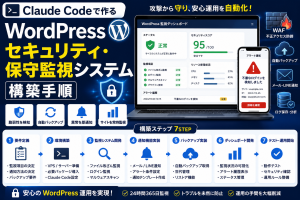
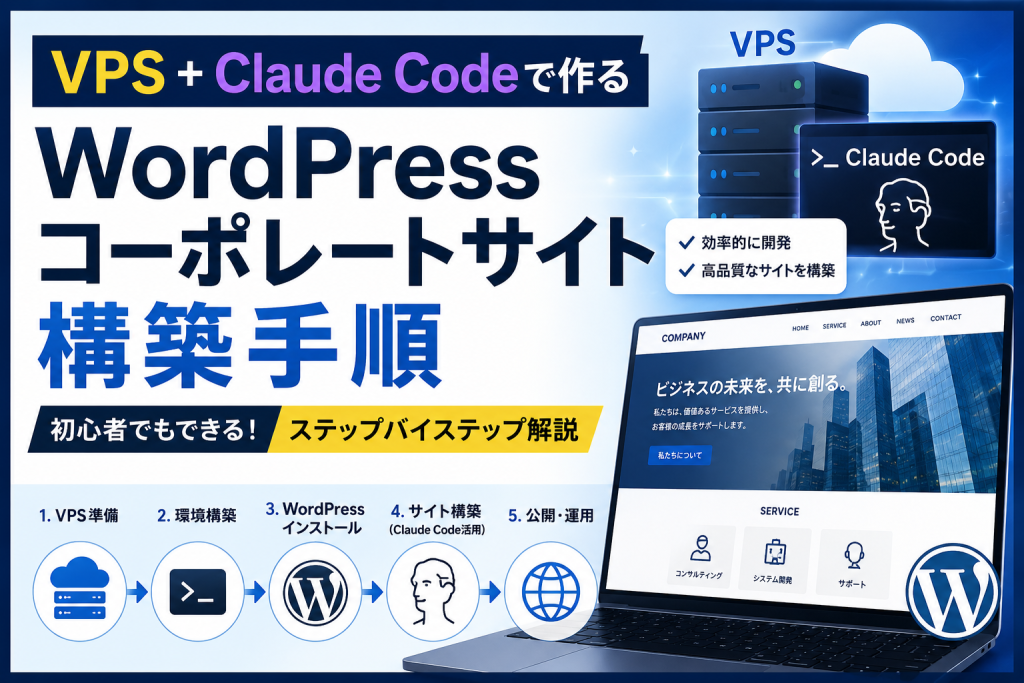
このサイト(弊社コーポレートサイト)は、VPSサーバーと Claude Code(Anthropic 社の AI 開発エージェント)の組み合わせで構築しました。デザインカンプもコーディングも、ほぼ 自然言語の指示だけで作っています。
この記事では、同じやり方で WordPress のコーポレートサイトを立ち上げたい方向けに、実際に踏んだ手順を整理して紹介します。
- VPS の初期設定から Web サーバー構築まで
- WordPress を導入してテーマ開発に入るまで
- Claude Code に自作テーマを書かせるときの指示の組み立て方
- 公開後の運用で詰まりやすいポイント
目次
- このサイトをどう作ったか(全体像)
- 事前に用意するもの
- 手順1:VPS の初期設定
- 手順2:Web サーバー・PHP・データベースの構築
- 手順3:WordPress のインストール
- 手順4:Claude Code のセットアップ
- 手順5:自作テーマを Claude Code に書かせる
- 手順6:カスタム投稿タイプと SEO 設定
- 手順7:公開と運用
- Claude Code に任せるときのコツと落とし穴
このサイトをどう作ったか(全体像)
構築の流れを先にまとめると、次のとおりです。
- 国内 VPS 事業者で 1 台契約(メモリ 2GB クラスで十分)
- OS は Linux ディストリビューション(RHEL 系または Debian 系)
- Apache + PHP + MySQL/MariaDB を導入
- WordPress 本体をインストール
- サーバーに Claude Code をインストールし、テーマディレクトリで起動
- 「こういうコーポレートサイトを作りたい」と自然言語で指示し、テーマファイルを生成・編集
- ブラウザで確認しながら、Claude Code と対話で修正を繰り返す
ポイントは 「Claude Code をサーバー上で直接動かす」 ことです。ローカルでファイルを作ってアップロードするのではなく、本番サーバーのファイルを Claude Code が直接読み書きするので、編集と確認のサイクルが極めて短くなります。
事前に用意するもの
- VPS:1〜2 vCPU、メモリ 2GB、ストレージ 50GB 程度
- ドメイン:DNS が VPS の IP を向くよう設定
- SSH 接続環境:手元の PC から VPS に root 権限で入れること
- Anthropic の API キーまたは Claude サブスクリプション:Claude Code を動かすために必要
- Node.js 環境:Claude Code のインストールに使用
事前知識として、Linux の基本コマンド、ファイル権限の概念、WordPress の管理画面操作くらいは押さえておくとスムーズです。コードが書けなくても問題ありませんが、「何が起きているか読める」レベルは必要です。
手順1:VPS の初期設定
契約直後の VPS は、最小限のセキュリティ設定から始めます。
- OS のパッケージを最新化(
dnf updateまたはapt update && apt upgrade) - SSH ポートを変更、または公開鍵認証に切り替えてパスワード認証を無効化
- ファイアウォール(firewalld または ufw)で 22/80/443 のみ許可
- タイムゾーンを Asia/Tokyo に設定
- swap が無い場合は 1〜2GB 用意
ここは Claude Code に任せず、人の手で確認しながら進めるのを勧めます。サーバーが踏み台にされると、その後の作業すべてが無駄になります。
手順2:Web サーバー・PHP・データベースの構築
弊社サイトは Apache + PHP + MariaDB の構成です。Nginx + PHP-FPM でも問題ありません。
- Apache(または Nginx)を導入し、自動起動を有効化
- PHP は 8.1 以上を推奨。
mbstring/gd/mysqli/xml/curl拡張を入れる - MariaDB(または MySQL)を導入し、初期セキュリティスクリプトを実行
- WordPress 用のデータベースとユーザーを作成、必要最小限の権限のみ付与
- Let’s Encrypt(certbot)で SSL 証明書を発行し、自動更新を仕込む
この段階で、ドメインにアクセスすると Apache または Nginx のテストページが表示される状態にしておきます。
手順3:WordPress のインストール
公式サイトから WordPress 本体を取得し、Web ルート直下に展開します。
wp-config.phpにデータベース接続情報を記述- ファイル所有者を Web サーバーの実行ユーザーに合わせる
- ブラウザでドメインにアクセスし、5 分インストールを完了させる
- WP-CLI も一緒に入れておくと、後の運用が圧倒的に楽になります
WP-CLI は wp post list、wp term create、wp db export などをコマンド 1 発で叩けます。Claude Code とも相性が良く、「カテゴリを 5 つ作って各記事を割り当てて」のような指示を実行レベルまで自動化できます。
手順4:Claude Code のセットアップ
Claude Code は、ターミナル上で動く AI 開発エージェントです。サーバー側の Node.js を 18 以上にして、Anthropic 公式の手順でインストールします。
- サーバーに SSH でログイン
- テーマを置くディレクトリへ移動(自作テーマのフォルダ)
claudeコマンドを起動し、初回はログイン認証を済ませる- 必要に応じて
CLAUDE.mdをプロジェクト直下に置き、「このサイトの目的」「使ってよい技術」「守ってほしいコーディング規約」を書いておく
CLAUDE.md は 「AI に渡す前提条件のメモ」です。例えば「PHP 8.1 で動く構成」「WordPress 標準関数を優先」「不要なプラグインは追加しない」など、毎回繰り返し説明したくないルールをここに書いておくと、対話が一段安定します。
手順5:自作テーマを Claude Code に書かせる
ここが本題です。Claude Code に「こういうサイトを作りたい」と日本語で渡し、テーマファイルを生成させます。指示の組み立て方には型があります。
1. 全体像をまず合意する
最初に「サービス紹介・料金・お役立ち情報・実績・お問い合わせ」のようなページ構成と、それぞれの目的を一気に伝えます。Claude Code は内部でディレクトリ構成案を返してきます。その時点で気になる点はすべて指摘し、進行前に齟齬をつぶします。
2. 共通パーツから作る
header.php/footer.php/functions.php を先に固めます。ナビゲーションやフッターのリンク構造、SEO 用のメタタグ出力など、全ページで共通する処理を最初に整えると、後段の作業が驚くほど早くなります。
3. ページテンプレートを 1 枚ずつ作る
page-templates/page-{slug}.php として 1 ページずつ作ります。Claude Code に「料金ページを作りたい。中身は LP15万〜、コーポレートサイト30万〜、業務システム50万〜の表と FAQ」のように具体的な要素まで指定すると、構造の整った HTML を返してきます。
4. 微調整は対話で詰める
ブラウザで開いて「ファーストビューの文字が大きすぎる」「価格表のセル間がきつい」と返すだけで、CSS を直してくれます。
手順6:カスタム投稿タイプと SEO 設定
コーポレートサイトでは、お役立ち情報や実績をカスタム投稿タイプ(CPT)で分けると管理が楽です。
register_post_typeで CPT を登録(弊社の場合はtips/works)register_taxonomyでカテゴリ用のタクソノミーを追加- 固定ページのテンプレートから、各 CPT の一覧・詳細ページを描画
SEO は Yoast SEO、解析は Site Kit by Google(Search Console と Analytics の統合)を入れています。functions.php の出力と Yoast の出力が二重にならないよう、片方に寄せておくのが重要です。Claude Code に「Yoast SEO を使う前提で、独自の og:title 出力は Yoast 側に寄せて」と伝えれば、整合性のある形に直してくれます。
手順7:公開と運用
公開前後で必ずやることをまとめます。
- 本番公開前に、別ドメイン(または subdomain)でステージング確認
- パーマリンク構造を決めて固定化(後から変えると SEO 評価がリセットされやすい)
- サイトマップ XML を Search Console に登録
- 定期的な DB バックアップの自動化(弊社は
/root/wp-backups/{サイト名}/へ日次出力) - 改修前は必ず DB をバックアップしてから着手する(Claude Code に大規模な構造変更を任せる前は特に)
Claude Code に任せるときのコツと落とし穴
弊社が現場で繰り返し感じている、効くコツと注意点を整理します。
- 「やってほしいこと」と「やってほしくないこと」を両方書く:例「コメントは必要最小限。長い解説コメントは入れない」
- 1 回の指示で詰め込みすぎない:1 ファイル単位、1 機能単位に区切る
- 大きな書き換え前は必ず Git コミット or DB バックアップ:戻せる状態を確保
- ブラウザで実物を確認:差分だけ見て「動いてるはず」と判断しない
- 機密情報を直接渡さない:DB 認証情報・API キーは
wp-config.phpや.envに置き、Claude Code には「wp-config.phpを参照して接続して」と伝える
落とし穴で一番多いのは、「動いた風に見えるが、要件と微妙にズレた実装」になっていることです。必ず人がサイトを操作して、想定の挙動になっているか目視確認してください。
まとめ
VPS + Claude Code でコーポレートサイトを作る流れは、次の通りでした。
- VPS を契約し、最低限のセキュリティを整える
- Apache/Nginx・PHP・DB を導入し、WordPress を入れる
- Claude Code をサーバーにセットアップ
- テーマを Claude Code との対話で作っていく
- SEO・解析・バックアップを整えて公開
弊社サイトは、ライブラリ知識やデザインセンスよりも、「何を作りたいかを言葉で詰める力」のほうが重要だと痛感した案件でした。エンジニア出身でない経営者や担当者でも、要件を整理できれば AI 主導で十分に作れます。
本記事は代表コバの現場知見をもとに AI で構成し、弊社にて最終確認を行っています。
「自社でも同じやり方を試したい」「途中までやってみたが詰まっている」など、相談ベースでも対応しています。費用感だけ知りたい方も、お気軽にご相談ください。