こんにちは、AIシステムズです。
この記事は、代表コバが現場で対応してきたGit運用の知見をもとに、AIを活用して構成・執筆し、弊社にて最終チェックを行ったものです。
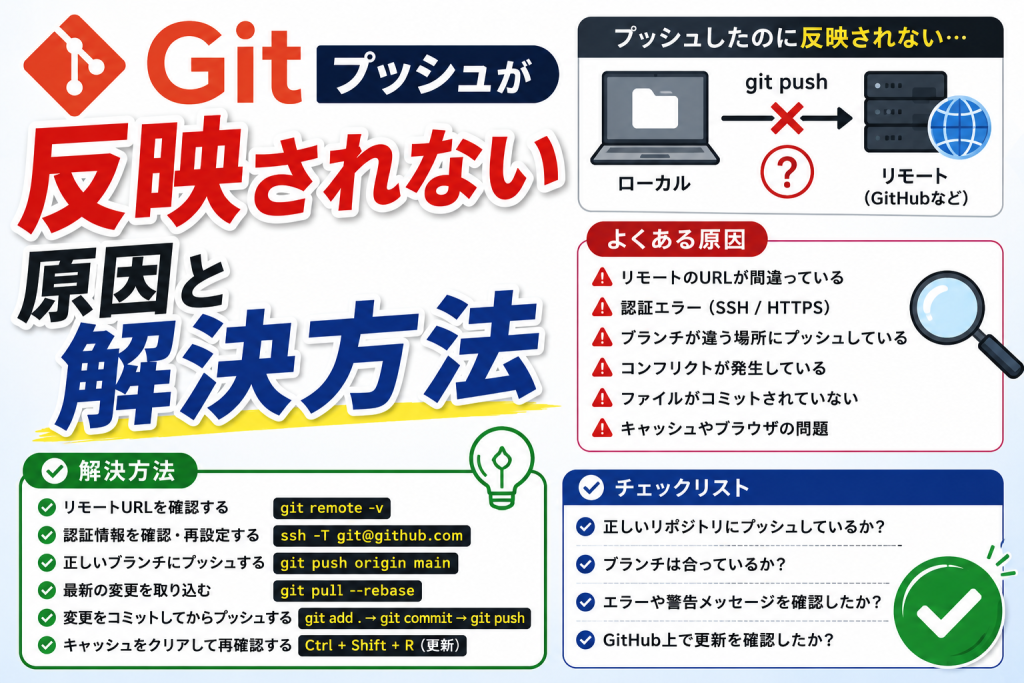
「git push したのにGitHubに反映されていない」「自分以外のメンバーの環境では古いままに見える」——複数人で開発している現場で、思わぬ事故に発展しやすいトラブルです。原因は「pushしたつもりで成功していない」か「pushしたブランチがマージされていない」のどちらかに集約されます。
- pushが反映されないときに最初に確認すること
- 「pushしたのに」エラーで止まっていないかの判別
- upstream未設定・ブランチ違いによる事故
- force pushや認証エラーの正しい対処
- 再発を防ぐ運用設計
目次
- pushが反映されない典型パターン
- 原因を切り分ける手順
- ブランチ・upstreamの確認
- 認証エラーへの対応
- こういうチームに向いている/向いていない
- 再発防止チェックリスト
pushが反映されない典型パターン
弊社が中小企業の開発現場で対応してきた事例では、原因は次のいずれかにほぼ集約されます。
- pushコマンド自体がエラーで止まっていたが、ターミナルを閉じてしまって気づいていない
- 意図したブランチではなく別のブランチにpushしている
- upstreamが設定されておらず、
git pushだけでは送信されない - 本当はマージされていないfeatureブランチを「pushされていない」と勘違いしている
- SSH鍵やPersonal Access Tokenの認証エラーでpushが拒否されている
原因を切り分ける手順
1. ローカルのコミット状況を確認
git status
git log --oneline -5コミット自体が作られているかを確認します。nothing to commit なら、そもそも変更をコミットしていません。
2. リモートとの差分を確認
git fetch
git log origin/main..HEAD --oneline
git log HEAD..origin/main --oneline1行目で「ローカルにあってリモートにないコミット」、2行目で「リモートにあってローカルにないコミット」が出ます。1行目が空ならpushは完了しているはずです。
3. 直近のpushの結果を確認
ターミナルのスクロールを戻し、git push の出力に ! [rejected] や error: が混ざっていないかを確認します。多くの事故は、ここでエラーが出ているのに気づかず作業を続けたことが原因です。
ブランチ・upstreamの確認
git branch -vv現在のブランチと、対応するリモート追跡ブランチが表示されます。[origin/main] のような表示がなければupstream未設定です。
git push -u origin <ブランチ名>これでupstreamを設定すれば、次回以降は git push だけで反映されます。
意図しないブランチにpushしているケースも多く、「ローカルブランチ名」と「リモートブランチ名」が同名でも、別のリポジトリ・別のorigin先になっているとpushは別の場所に飛びます。git remote -v でリモートURLも確認します。
認証エラーへの対応
GitHubの場合、2021年以降はパスワード認証が廃止され、Personal Access Token(PAT)またはSSH鍵が必須です。次のいずれかの方法で再認証します。
- PAT発行:GitHubの Developer settings → Personal access tokens で発行
- SSH鍵:
ssh-keygen -t ed25519で鍵を作成し、公開鍵をGitHubに登録 - credential helper:
git config --global credential.helper storeでPATをローカル保存
fatal: Authentication failed が出る場合は、リモートURLがHTTPSかSSHかも確認します。
git remote set-url origin git@github.com:user/repo.git # SSHに切り替えforce pushが必要なケースの注意
! [rejected] エラーが出る場合、「リモートに自分のローカルにないコミットがある」状態です。安易に git push --force すると他人のコミットを消す事故になります。
正しい手順は次のとおりです。
git fetchでリモートの最新を取得git log origin/mainで自分の知らないコミットの中身を確認- 他人の変更なら、まず
git pull --rebaseまたはgit mergeで取り込む - 自分の以前のコミットを書き換えただけなら、
git push --force-with-leaseを使う
--force-with-lease は「自分が知っているリモート状態と一致するときだけforce pushする」オプションで、競合状態を検出して事故を防ぎます。
こういうチームに向いている/向いていない
このGit運用の整備は、複数人で開発を進めている中小企業のチームに直接効きます。1人開発でも、複数のPC(職場・自宅・出張)で作業する場合は同じトラブルが発生します。コード管理を行っていないプロジェクトには無関係です。
再発防止チェックリスト
- pushコマンドの結果を必ず確認する習慣があるか
- 各ブランチにupstreamが設定されているか
- 認証方式(SSH鍵またはPAT)が整備されているか
- force pushは
--force-with-leaseを使うルールが共有されているか - main/developにbranch protectionを設定しているか
まとめ
「pushが反映されない」は、ほとんどの場合エラーを見落としているか、upstream未設定か、別ブランチにpushしているかのいずれかです。git status → git fetch → git log origin/main..HEAD の3つでほぼ切り分けが完了します。
本記事は、代表コバが中小企業の開発現場でGit運用を整えてきた知見をもとに、AIを活用して構成・執筆し、弊社にて最終確認を行っています。Gitの運用設計、チーム開発のフロー整備、CI/CDの導入支援について、具体的な状況をふまえた相談を承っています。費用感だけ知りたい方も、お気軽にご相談ください。